

SUPPORT
SoundUplink Support: Hilfe zur App für Bose SoundTouch
SoundUplink steuert Bose SoundTouch-Lautsprecher lokal im WLAN, ohne Bose-Cloud und ohne Konto. Hier findest du Antworten zur Einrichtung, zu Presets, Multiroom, Wecker und eigenen Sendern. Wenn etwas nicht klappt, schreib uns über das Formular.
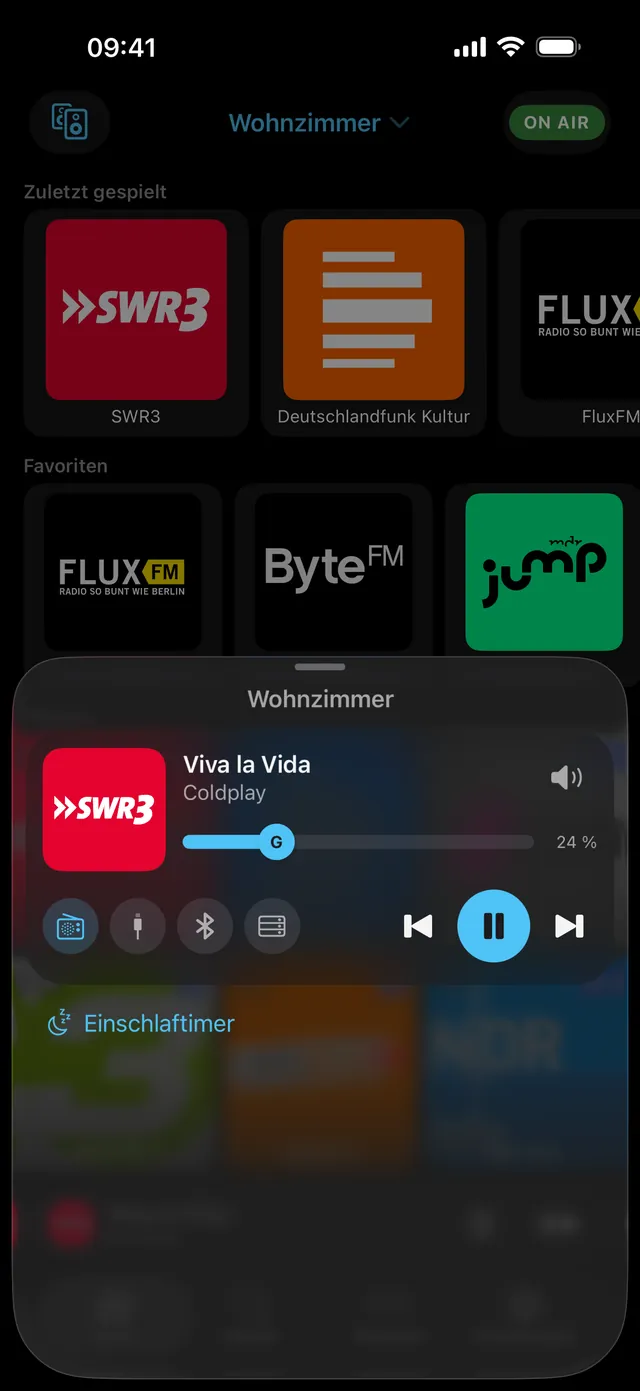
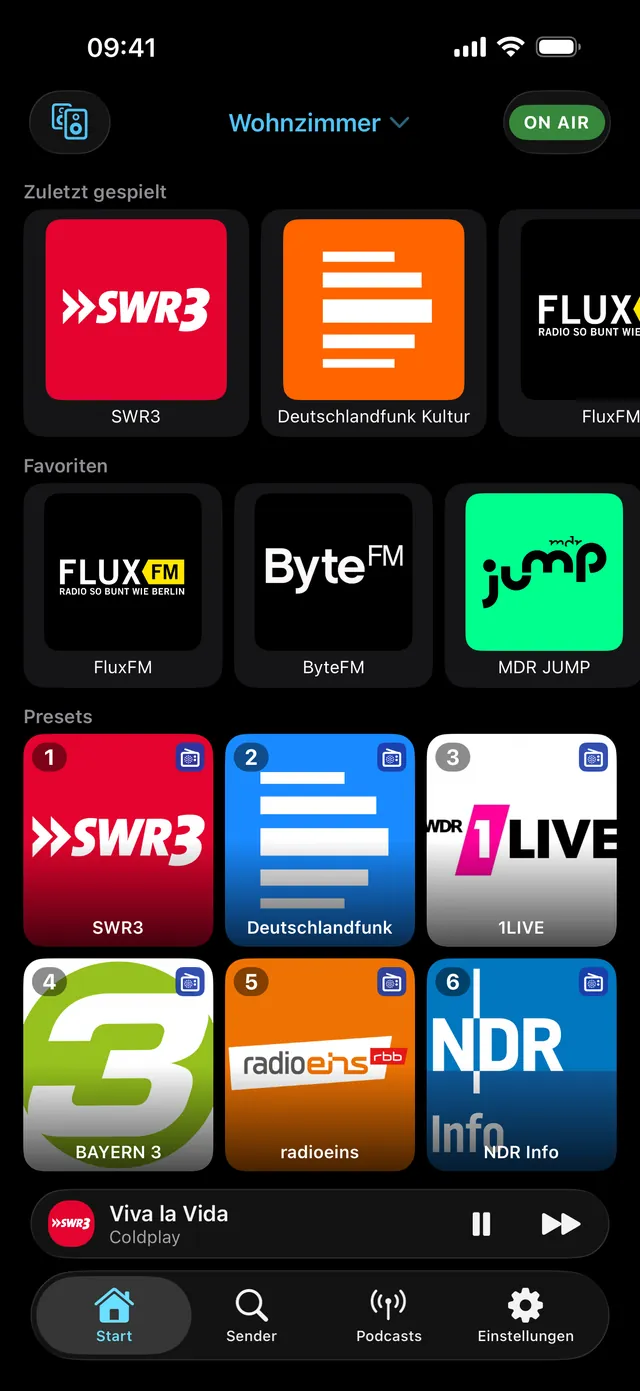
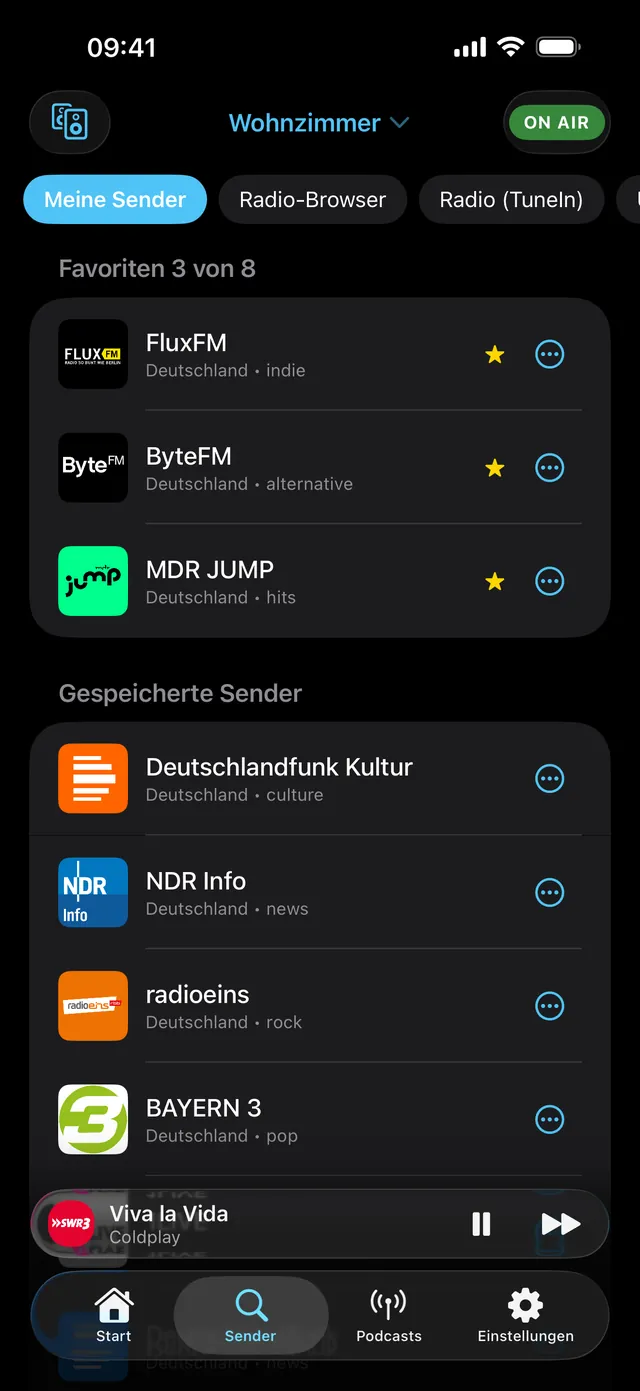
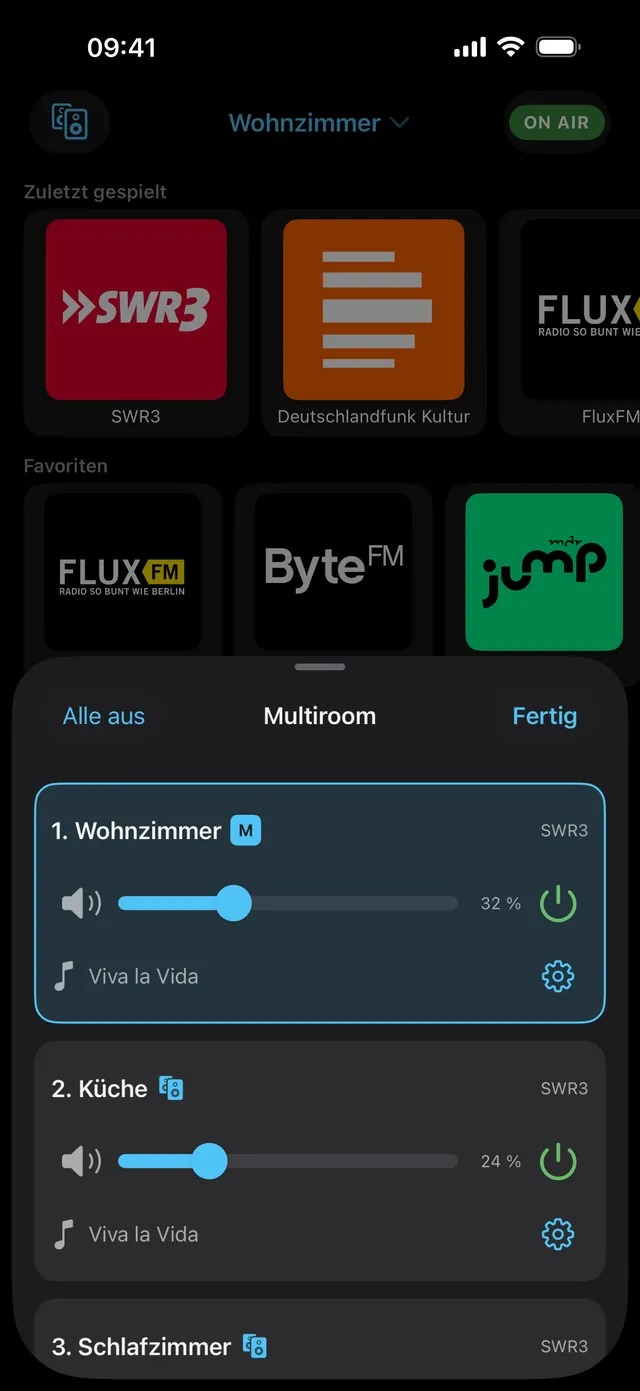
Ein Blick in die App
Häufige Fragen
1. Die App findet meine Box nicht. Was kann ich tun?
Prüfe zuerst, ob Handy und Box im selben WLAN sind. Gäste-WLANs trennen Geräte oft voneinander. Auf dem iPhone muss SoundUplink das lokale Netzwerk nutzen dürfen: iOS-Einstellungen › Datenschutz & Sicherheit › Lokales Netzwerk. Findet die Suche die Box trotzdem nicht, trag ihre IP-Adresse in den Einstellungen im Bereich App ein.
2. Wo finde ich die IP-Adresse meiner Box?
In der Geräteliste deines Routers, bei einer Fritzbox unter Heimnetz › Netzwerk. Die Adresse besteht aus vier Zahlen von 0 bis 255, mit Punkten getrennt, zum Beispiel 192.168.178.40.
3. Wie richte ich eine zurückgesetzte Box ein?
Auf Android unter Einstellungen › Lautsprecher › Neuen Lautsprecher verbinden. Die App verbindet dein Handy kurz mit dem Einrichtungs-WLAN der Box und gibt ihr die Zugangsdaten deines WLANs. Auf dem iPhone kommt diese Einrichtung später; bis dahin richtest du die Box mit der SoundTouch-App von Bose ein, das funktioniert laut Bose weiterhin.
4. Wozu brauche ich SixBack?
Die sechs Preset-Tasten an der Box holten ihre Sender früher aus der Bose-Cloud. SixBack ist ein kleiner Server auf einem ESP32 in deinem Netzwerk, der diese Aufgabe übernimmt. Schalte in den Einstellungen im Bereich App „SixBack verwenden“ ein, dann schreibt SoundUplink deine Presets dorthin und die Tasten spielen wieder. Für die Hardwaretasten braucht SixBack einen ESP32 mit PSRAM, zum Beispiel einen ESP32-S3. Ohne SixBack gibt es die Presets nur in der App.
5. Wie koppele ich mehrere Boxen?
Öffne Multiroom, wähle die Boxen aus, die mitspielen sollen, und tippe auf „Fertig“. Jede Box hat einen eigenen Regler, die gemeinsame Lautstärke verschiebt alle zusammen.
6. Wie funktioniert der Radiowecker?
Leg unter Wecker eine Uhrzeit, die Wochentage, einen Sender und eine Box fest. Auf Android schaltet SoundUplink die Box zur Weckzeit ein und startet den Sender; dafür braucht die App die Erlaubnis „Wecker und Erinnerungen“, und das Handy muss im WLAN sein. Auf dem iPhone klingelt der Wecker am iPhone, „Radio an“ startet den Sender auf der Box. Ganz ohne Tippen geht es mit einer Kurzbefehle-Automation zur Weckzeit und der Aktion „Wecker-Radio starten“.
7. Kann ich einen eigenen Sender per Stream-Adresse hinzufügen?
Ja. Am sichersten ist die direkte Stream-Adresse, also ein Link auf die Tondatei selbst. Die Box spielt MP3 und AAC, aber kein OPUS. Adressen mit https darfst du eintragen, die App reicht sie als http an die Box weiter. Endet ein Link auf .m3u oder .pls, ist es eine Playlist-Datei; such dann lieber die direkte Adresse.
8. Warum sehe ich Werbung, und wie ändere ich meine Auswahl?
SoundUplink ist kostenlos und finanziert sich über Werbung von Google AdMob, nur in Sendersuche, Podcasts und Einstellungen. Deine Auswahl zur Werbung änderst du in den Einstellungen unter „Datenschutzeinstellungen für Werbung“.
9. Welche Daten speichert SoundUplink?
Sender, Presets, Favoriten, Wecker und Verlauf liegen nur auf deinem Gerät. Es gibt kein Konto und keinen SoundUplink-Server. Die Einzelheiten stehen in unserer Datenschutzerklärung.
Danke, dass du SoundUplink nutzt. Deine Rückmeldungen machen die App besser.
Direkter Kontakt
Schreib uns über das Formular oder per E-Mail. Hilfreich sind dein Boxmodell (zum Beispiel SoundTouch 20), dein Handy und die App-Version. Wir antworten in der Regel innerhalb von 24 Stunden.
SoundUplink erscheint in Kürze im App Store und bei Google Play.
Mehr über SoundUplink →