
SOPORTE
Soporte de Good Spend — ayuda del control de gastos para iOS
Good Spend es un control de gastos que funciona sin conexión bancaria y sin cuenta: anotas tú mismo tus movimientos y se quedan en tu dispositivo. Aquí encontrarás respuestas sobre movimientos, presupuestos, widgets, el escáner de recibos, la comprobación de saldo y la previsión de flujo de caja.
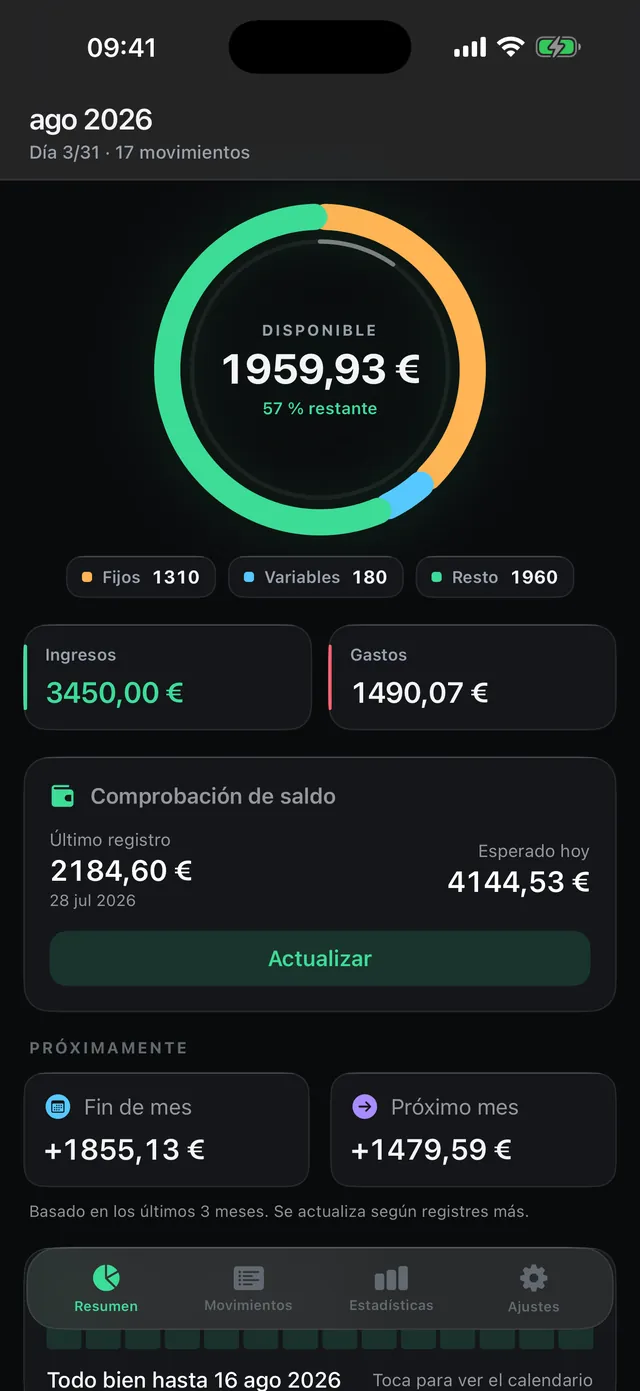
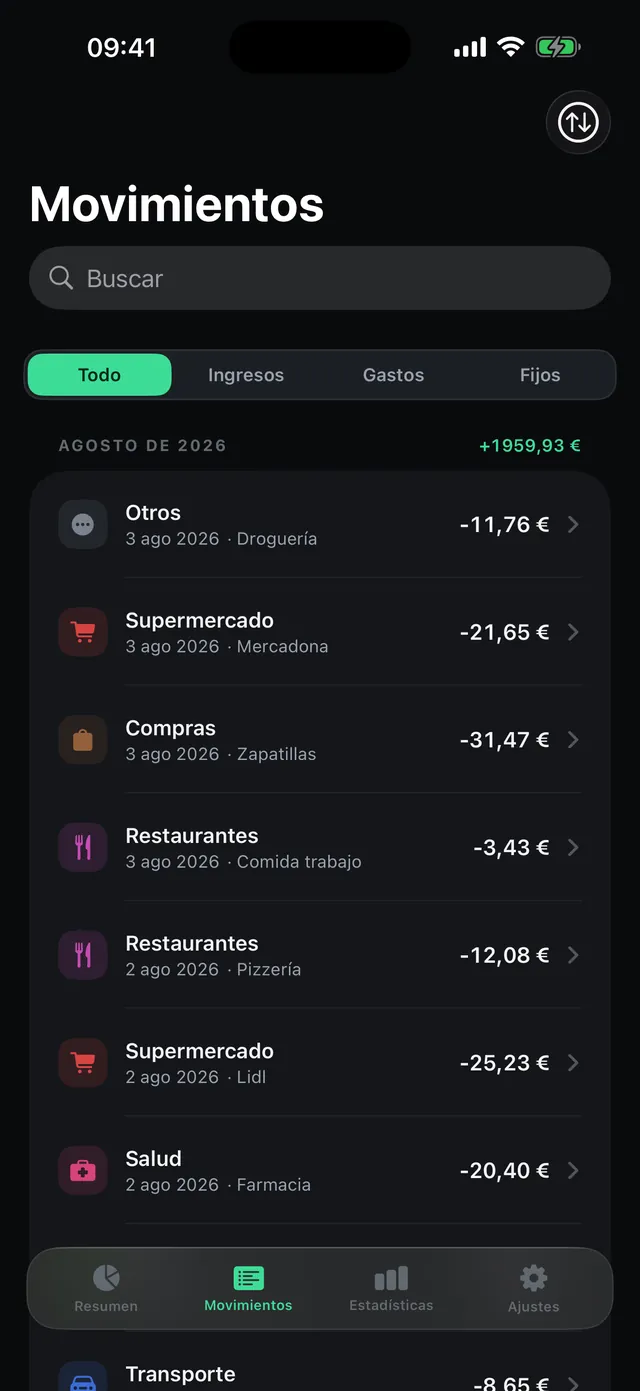
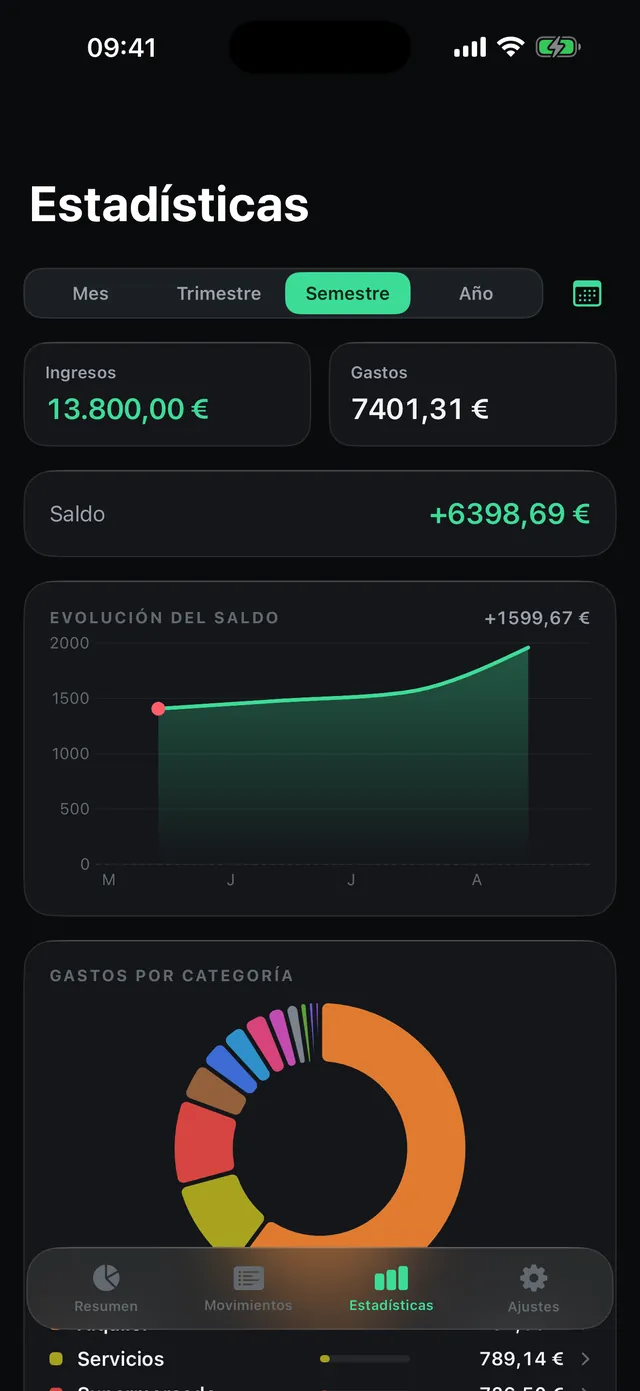
Un vistazo a la app
Preguntas frecuentes
1. ¿Cómo añado un movimiento?
Toca el botón más, escribe el importe y elige una categoría: listo. Si quieres, puedes añadir una nota, otra fecha, la marca fijo/variable y una foto del recibo.
2. ¿Cuál es la diferencia entre gastos fijos y variables?
Marcas los gastos fijos, como el alquiler o el seguro, al crearlos. El panel los separa de los gastos variables para que veas qué parte del gasto de este mes puedes influir realmente.
3. ¿Cómo funcionan los presupuestos?
Activa los presupuestos por categoría en Ajustes y pon un límite. La app puede avisarte al 80 % y al 100 %, y la pestaña del panel muestra una insignia roja cuando te pasas.
4. ¿Cómo funciona la comprobación de saldo?
De vez en cuando anotas tu saldo bancario real. La app lo compara con el saldo que resulta de tus movimientos y te muestra la diferencia. No necesita IBAN ni acceso: solo una cifra.
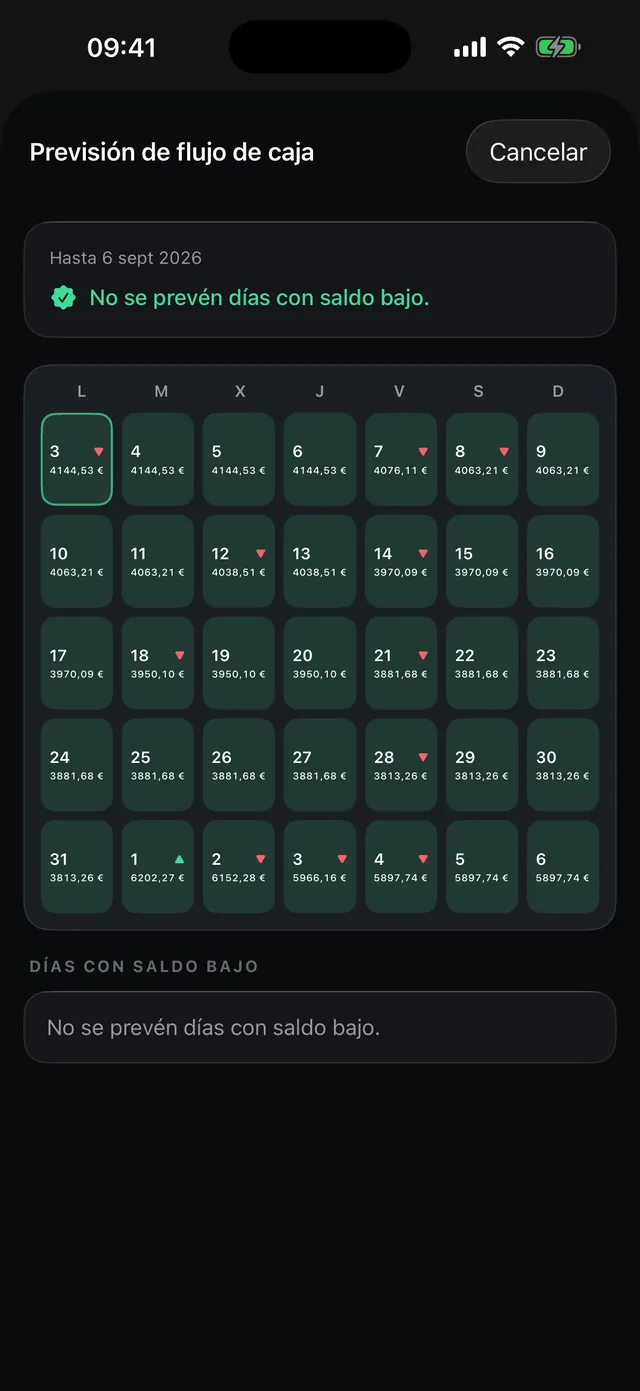
5. ¿La previsión accede a mi cuenta bancaria?
No. Good Spend nunca se conecta a un banco. La previsión calcula únicamente con el saldo que has introducido tú y con tus movimientos recurrentes, por completo en el dispositivo.
6. ¿Cómo activo la sincronización con iCloud?
Ajustes → Sincronización con iCloud. Funciona a través de tu cuenta personal de iCloud; nosotros no tenemos acceso. Sin esa opción todo se queda estrictamente en local.
7. ¿Cómo exporto o borro mis datos?
Ajustes → «Exportar como JSON» o «Borrar todos los movimientos». Al desinstalar la app se eliminan también todos los datos locales.
8. ¿Por qué mi widget está vacío tras instalarlo?
Abre la app una vez. Después el widget se actualiza en unos segundos y a partir de ahí cada hora.
9. ¿Cómo cambio los anuncios o retiro mi consentimiento?
Ajustes → Anuncios. Puedes retirar cuando quieras el consentimiento dado en el primer inicio. Los anuncios no están personalizados por diseño: la app no lee ningún identificador publicitario y no entrega ninguno de tus movimientos.
Gracias por usar Good Spend, y por ayudarnos a mejorar la app.
Contacto directo
Si no puedes usar el formulario o prefieres una respuesta directa, también puedes escribirnos por correo. Solemos responder en menos de 24 horas.
Good Spend llegará en breve al App Store.
Más sobre Good Spend →